


La versione light del cPanel
Da oggi per tutti i clienti de IlTuoSpazioWeb che hanno sottoscritto uno o più [spazi web shared], è disponibile una versione "light" del cPanel all'interno della propria [area clienti]. La versione "light" del cPanel offre un'interfaccia semplice ed intuitiva che permette a tutti e sopratutto per gli utenti meno esperti di controllare facilmente il proprio ambiente di web hosting. Per accedere alla versione "light" del cPanel sarà sufficiente entrare nell'area clienti: cliccare su Prodotti e Servizi ---> Servizi Acquistati ---> e cliccare sul tasto Visualizza Dettagli.
Panoramica del servizio
Viene riportato la data registrazione, il nome del prodotto o servizio acquistato, il totale da pagare per rinnovo, il ciclo di fatturazione impostato (1 mese, 6 mesi, 1 anno, 2 anni o 3 anni) la data del prossimo pagamento, il metodo di pagamento selezionato, lo spazio su disco utilizzato e la banda fino ad ora utilizzata.  Subito dopo (Gestione Account) avete a disposizione una serie di applicazioni per controllare e amministrare il vostro ambiente di web hosting.
Account FTP
Creare un account FTP sarà un gioco da ragazzi sarà necessario seguire questi semplici passaggi: 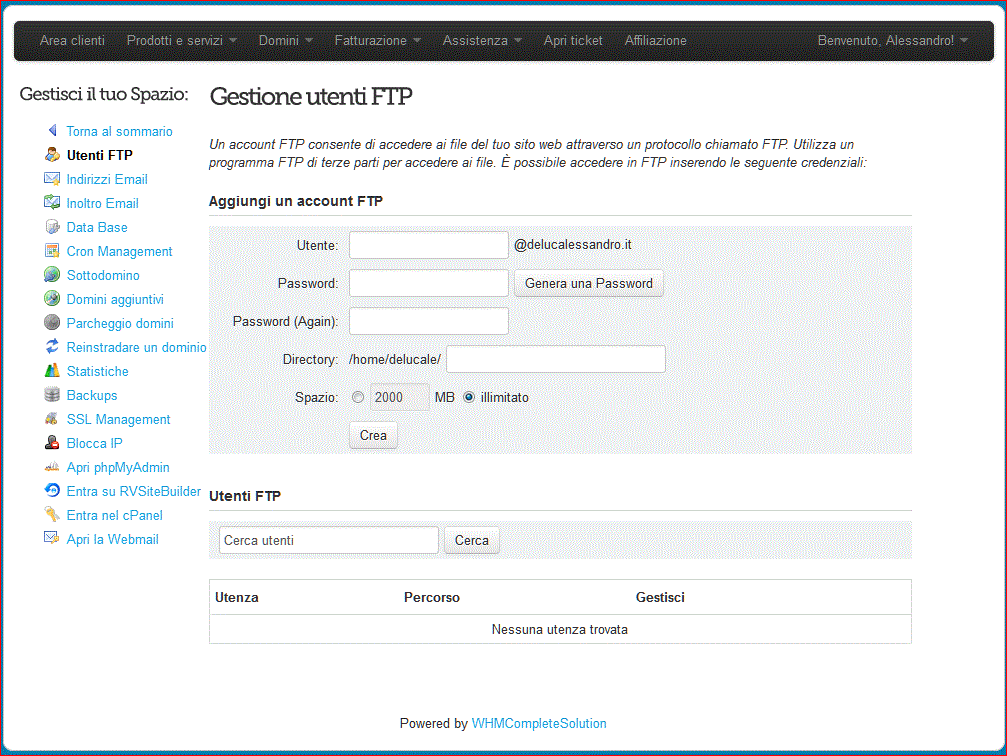 Inserire username e password e dopo aver compilato i campi, cliccare su ”Crea” per proseguire nella configurazione dell’account.
Indirizzi Email
Per creare un'indirizzo email basta compilare i campi: 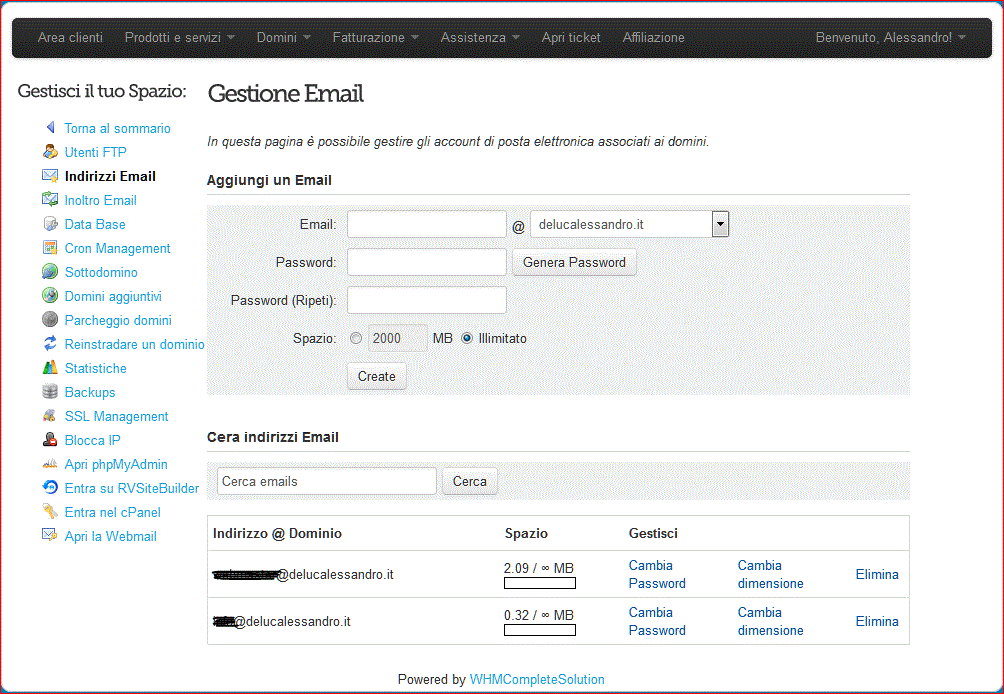 Nel campo Email: si deve inserire il nome dell'email che vuoi creare (ad esempio, se volete creare la casella info@nomedominio.it dovete inserire semplicemente: info). Nel campo Password: e Password (Ripeti): occorre inserire quella che sarà la password della casella. La password deve avere una "forza" di almeno 60 altrimenti il cPanel restituirà errore (suggeriamo di inserire anche un numero e un carattere speciale). In "Spazio" si deve inserire la quota della casella, cioè lo spazio massimo che potrà utilizzare la casella, ovviamente se il vostro spazio web è di 1GB ed inserite una quota di 2GB, quando la casella arriverà a 1GB si bloccherà perchè lo spazio del tuo account è pieno. Nel menu a tendina del dominio troverete altri domini nel caso di altri domini parcheggiati nello spazio web, scegliendo il dominio potete anche creare indirizzi email per questi domini aggiuntivi.
Email Forwarder
L'email forwarding permette di trasmettere una copia di tutta la posta da un indirizzo email ad un altro. Per esempio, se avete due caselle differenti joe@example.com e ajoseph@example.com, puoi inoltrare joe@example.com a ajoseph@example.com in modo da non dover controllare entrambi gli account.  Nel campo "indirizzo per inoltro" inserisci il nome dell'indirizzo email da cui vorresti reindirizzare le email nel primo campo vuoto. Nel campo "inoltra all'indirizzo email" ora inserisci l'indirizzo email verso il quale i messaggi devono essere reindirizzati. Le altre due opzioni (opzione avanzate) servono per scegliere di trasmettere l'email all'account di "default" o per inoltrare l'email ad un "programma". Ricordati che la posta spedita al secondo indirizzo sarà comunque ricevuta anche dalla casella a cui è destinata.
Gestione database MySQL
Grazie alla versione "light" del cPanel è possibile creare un Database MySQL attraverso una semplicissima procedura guidata: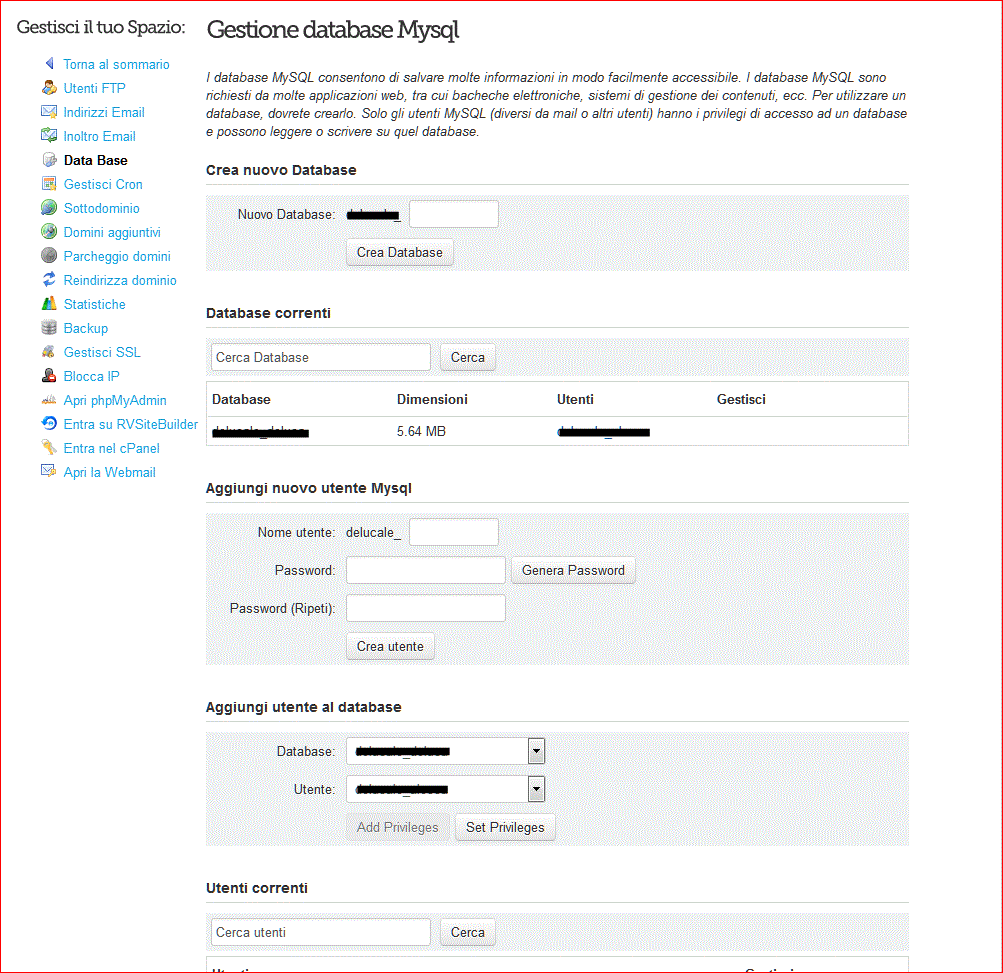 Nel campo "Nuovo database" inserite un nome breve per il database, ad esempio: "mysql01" e cliccate su "Crea Database". Nel campo "Nome utente" inserite l' utente e la password (la password va ripetuta 2 volte, è possibile generare una password sicura tramite l'apposito: Genera Password). Ora seleziona il database e l'utente appena creati e con il tasto "Set Provilegs" assegna i privilegi (se non sai cosa siano, clicca su "ALL PRIVILEGES"). Il database è creato (ricordati di appuntarti il nome del database, l'utente e soprattutto la password).
Crea e gestisti i Cron Job
I cron job consentono di automatizzare determinati comandi o script sul tuo sito. Puoi impostare un comando o uno script affinché si avvii a una specifica ora ogni giorno, settimana, ecc.  Nel campo "Impostazioni comuni" è possibile stabilire la frequenza del comando (cioè “ogni quanto” desideriamo lanciare il comando: ogni minuto, ogni 5 minuti, ogni mezz'ora, ogni ora, una o due volte al giorno, una volta a settimana e così via), sulla base di una delle opzioni selezionabili, oppure facendo uso della [sintassi UNIX] apposita. Nel campo "Comando" è possibile inserire il comando da eseguire cliccate su “Aggiungi nuovo Cron Job” per confermare l'operazione.
Gestione del sottodominio
Il sottodominio si appoggia a un dominio di secondo livello dal quale eredita le prime due stringhe. 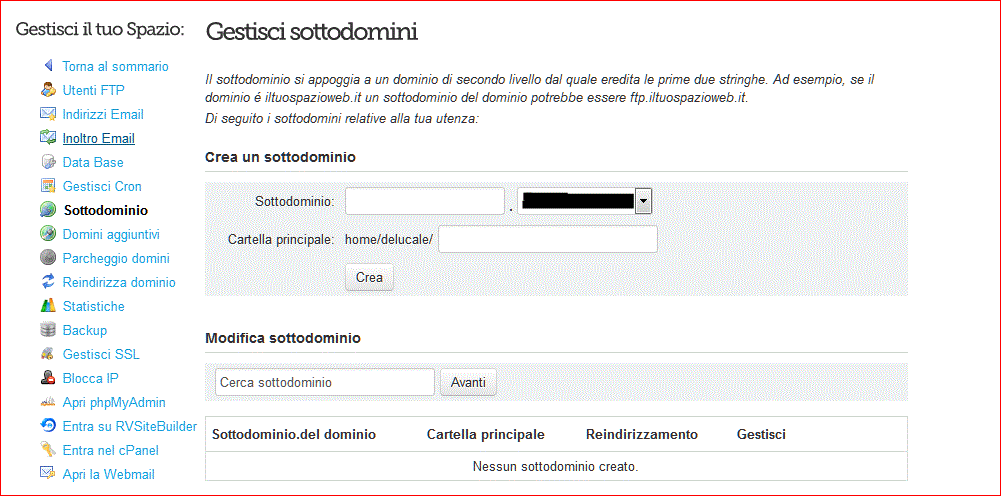 Ad esempio, se il dominio é iltuospazioweb.it un sottodominio del dominio potrebbe essere blog.iltuospazioweb.it. Per creare un sottodominio inserisci il nome e clicca il tasto "Crea". Automaticamente verrà creata una nuova cartella (creata sempre nella cartella "Public_html") con il nome scelto per il sottodominio; è proprio in questa cartella che andranno caricati tutti i file per il sottodominio creato, caricandoli via [FTP client] o direttamente dal cPanel cliccando sull'icona "Gestione File" (File Manager) nel blocco "Files".
Gestione di domini aggiuntivi
I domini aggiuntivi (Addon Domain) , sono domini di 2 livello ( es. www.iltuospazioweb.it ), che possono essere acquistati per poter essere aggiunti ad un [piano hosting] che ha a disposizione tale caratteristica.  I domini aggiuntivi, in genere, hanno siti web distinti per questo motivo andremo a creare un "utente FTP" Ci sono dei campi che vengono richiesti dalla versione "light" del cPanel per la creazione dominio aggiuntivo.
"Nome a Dominio": Inserite il nuovo dominio, senza includere http o www nel nome. "Sottodominio/Utente Ftp": Inserite il nome dell'account che volete creare (cPanel ti suggerirà automaticamente un nome e ti consigliamo di affidarvi a tale suggerimento). "Document Root": Questa sarà la cartella che cPanel creerà nella directory "public_html". "Password": Inserire la password che volete, questa password verrà utilizzata per l'accesso in FTP. Il nuovo dominio ora è stato aggiunto con successo. È possibile caricare i file del sito nella cartella aggiuntiva specificata che è stata creata nella directory public_html. N.B.: Il nuovo dominio, appena aggiunto, non visualizzerà il tuo sito web fino a quando non avrai impostato i nostri nameservers (DNS) del dominio in questione. Se non hai [acquistato il dominio] su IlTuoSpazioWeb,visita l'area clienti dal sito del registar (dove si è registrato il nome a dominio) e cambia i nameservers per puntare al nostro server.
Gestione dei domini parcheggiati
I Domini parcheggiati sono domini di proprietà che non possiedono alcun contenuto e non hanno alcun indirizzo e-mail associato. 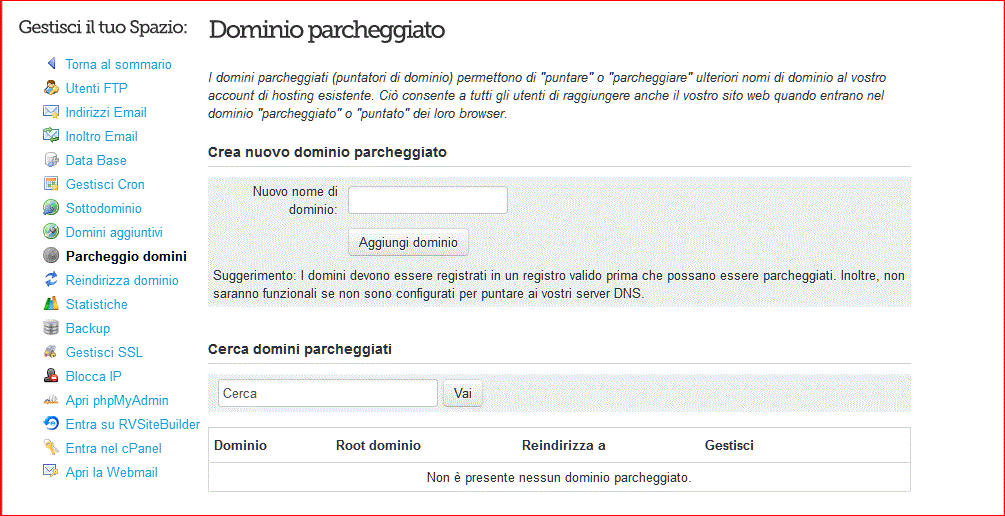 Normalmente i domini parcheggiati sono usati per tenere un dominio che è in vendita o reindirizzare il traffico verso un altro dominio (come ad esempio [iltuospazioweb.com]).
Prima di tutto dobbiamo [registrare un dominio] e inserire i dns del server su cui sarà puntato il dominio. Fatto questo sarà possibile entrare nell'area clienti e creare il dominio da parcheggiare. Alla voce "Aggiungi dominio": Inserisci il nuovo dominio, senza includere http o www nel nome. Come accade per l’esempio su indicato, il dominio iltuospazioweb.com una volta aggiunto dal cPanel sarà visibile come se fosse un dominio con proprio spazio web.
Gestione reindirizzamenti di un dominio
Con il reindirizzamento web, indirizza il tuo dominio verso un sito esistente oppure verso un altro dominio.
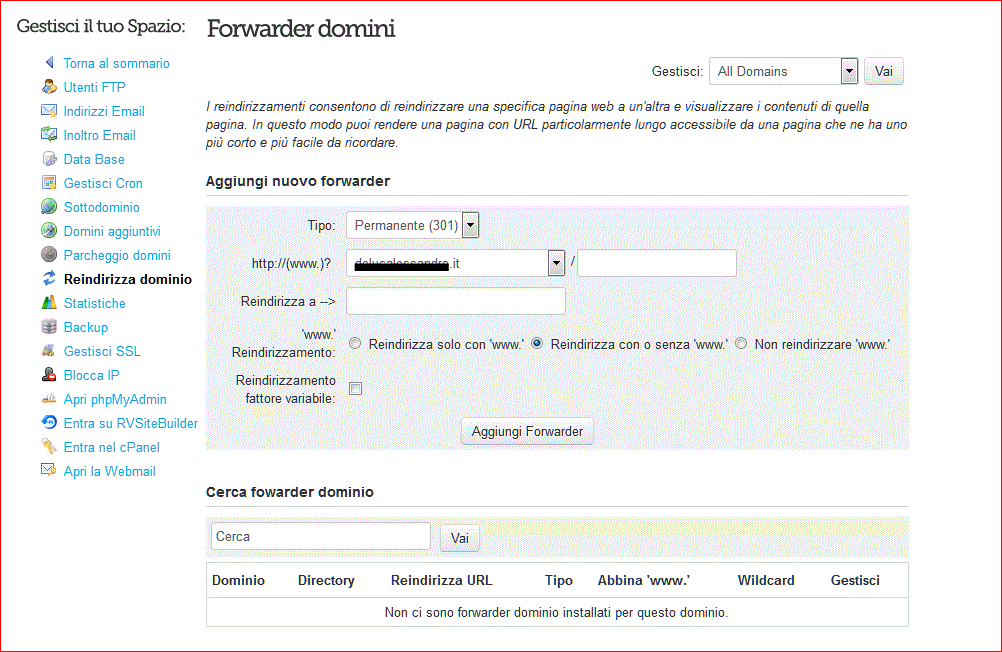
Un reindirizzamento o redirect può essere Temporaneo o Permanete. Temporaneo significa che tu puoi decidere per quanto tempo questo redirect deve essere valido, per poi tornare allo stato di default.
Permanente significa che il redirect sarà impostato fin quando non saremo noi ad eliminarlo. "http: //www? ": qui deciderai quale parte del sito, se il dominio principale o un terzo livello che deve subire il redirect.
"Reindirizza a": la destinazione del redirect. "www reindirizzamento ": qui può scegliere quale tipo di redirect effettuare, se solo con "www", con o senza "www" o senza "www". click su "Aggiungi Forwarder"
Visualizza statistiche
Tramite i software inclusi in cPanel, è possibile verificare le statistiche riguardanti gli accessi WEB e FTP del vostro sito web. 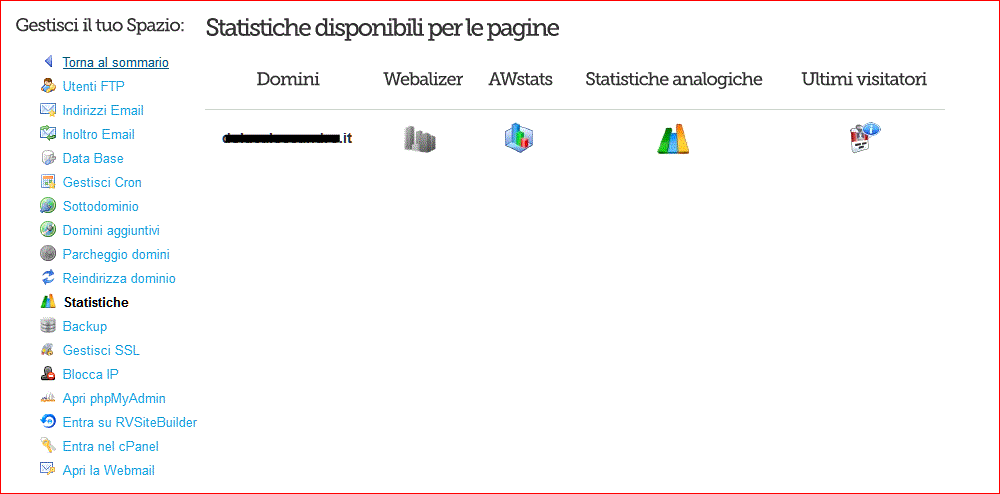 I software messi a disposizione sono: AWStats, Analog, che trovate anche nella sezione "Logs" del cPanel.
Gestione dei Backup
La gestione dei backup diventa ancora più semplice.  Un backup può essere Totale o Parziale. Un backup totale significa che tu puoi creare un archivio di tutti i file e le configurazione del tuo sito, funzione molto utile per spostare il tuo account in un altro server.
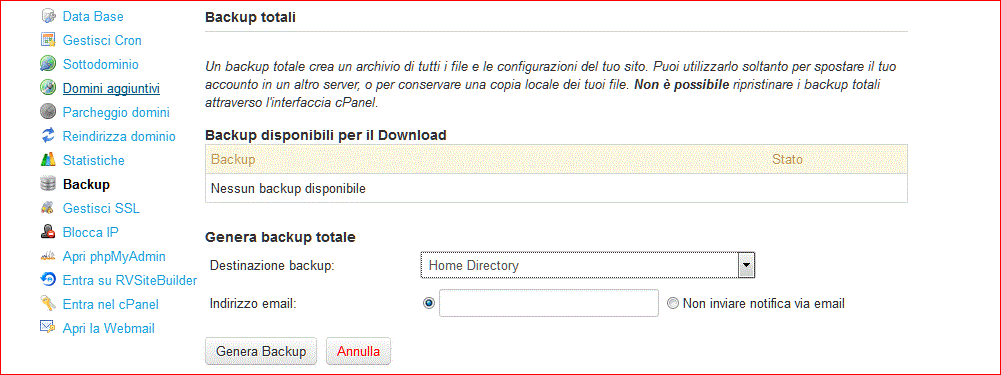 Un backup parziale significa che tu puoi generare e scaricare degli archivi singoli della: cartella Home, Database, impostazioni inoltri email e filtri email.
Gestione dei certificati SSL
Predisporre il tuo spazio web per l’installazione di un certificato SSL non è mai stato cosi facile.  Per fare ciò è necessario creare prima una Key "Genera chiavi privata" sul server (attenzione: devi lasciare la “Key Size” a 2,048 bit) per generare la Key. Successivamente devi creare il CSR con il tasto: "Genera Certificate Signing Request SSL".
  Sotto il campo “Dominio” dovrai inserire il dominio sul quale vuoi installare il certificato, ad esempio: www.tuo-dominio.it (si consiglia di utilizzare il www così il certificato sarà attivo sul dominio anche senza www).
I campi successivi, invece, si riferiscono all’intestatario del certificato ed andranno inseriti in ordine: Paese, Stato, Città, Azienda, Dipartimento Aziendale, Email e una Frase di identificazione. A questo punto si può procedere a generare il CSR cliccando sul pulsante “Genera”. Il CSR appena generato dovrò essere inviato all’ente che emetterà il certificato (ad esempio: [GeoTrust], [VeriSign], etc.) Appena l’ente risponderà per l’accettazione del certificato, sarà sufficiente procedere all'installazione attraverso il tasto “Carica certificati“. Nel caso di prodotti dedicati con già incluso il [certificato SSL], come ad esempio il piano hosting: [Business], la pratica di registrazione ed attivazione sarà tutta a carico nostro.
Legittima Indirizzi Ip
Su questa pagina puoi rapidamente legittimare i tuoi indirizzi IP interdetti dal sistema.  Accesso cPanel,Webmail,phpMyAdmin e RVSiteBuilder
Nel menu e all'interno della pagina panoramica è sempre possibile accedere al cPanel, phpMyAdmin e RVSiteBuilder (senza inserire la propria utenza) o alla Webmail.
 Certi di perseguire il nostro obiettivo che è quella di fornire ai clienti un servizio ad un costo altamente competitivo, senza rinunciare ad una elevata qualità e ad un’assistenza tecnica consapevole. Frutto di studio costante delle migliori soluzioni disponibili sul mercato e di continui aggiornamenti, la maturità tecnica del nostro staff ci consente di rispondere prontamente alle vostre richieste. Alla base del nostro lavoro c’è passione per il web alimentata dal contributo di menti creative, volte all’innovazione ed alla sperimentazione, con l’unico scopo di accompagnare anche il neofita nella realizzazione di una vetrina aperta sul mondo. Il nostro obiettivo è creare solide fondamenta per ospitare siti internet, migliorando costantemente le infrastrutture. Siamo convinti che per offrire il miglior servizio di web hosting sia necessario aggiungere un tocco personale entrando in diretto contatto con i clienti e con i loro preziosi feedback che ci permettono di ottimizzare le risposte nei loro confronti. Con IlTuoSpazioWeb non occorre essere degli esperti, potrai usufruire in autonomia di servizi avanzati anche se è la prima volta che acquisti uno [spazio web].
« Retornar
Powered by WHMCompleteSolution
